Inhaltsverzeichnis
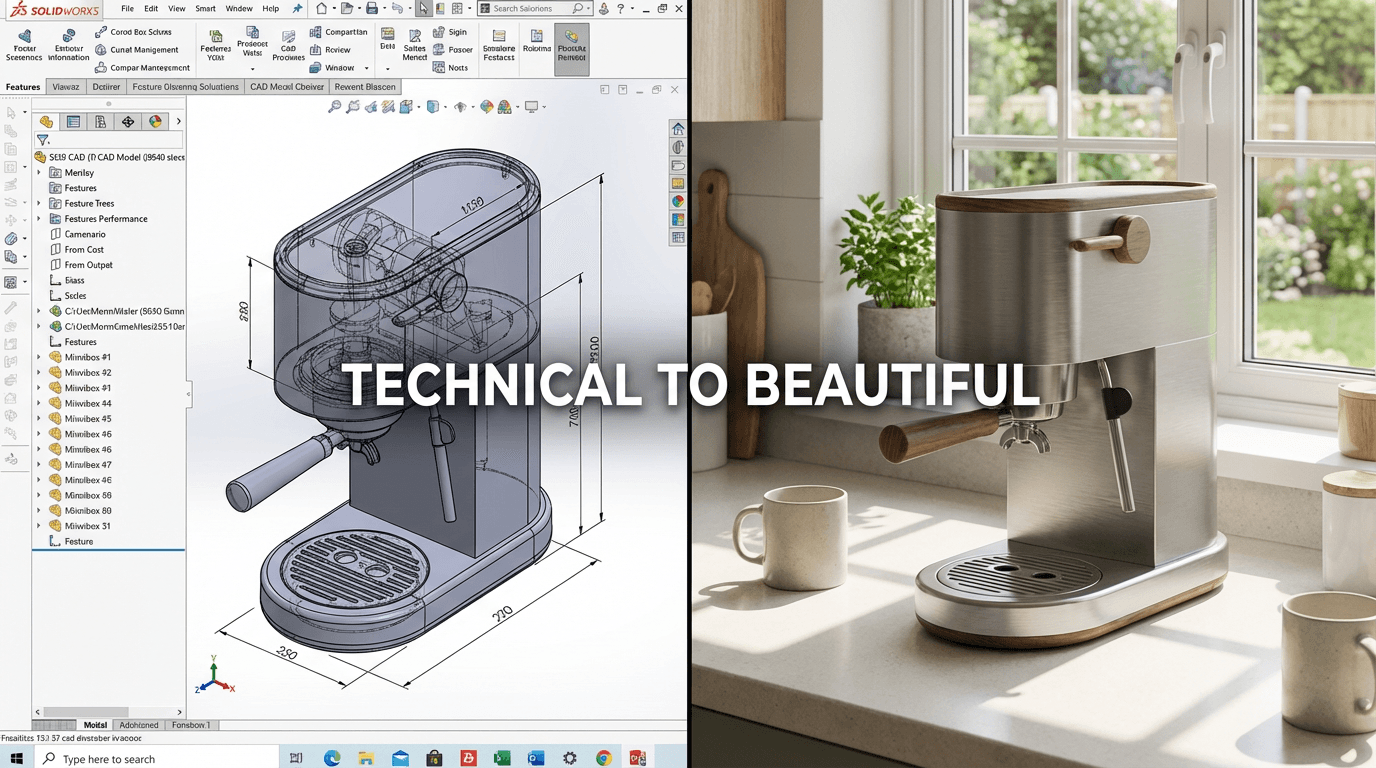
Von der CAD-Datei zum Marketing-Visual
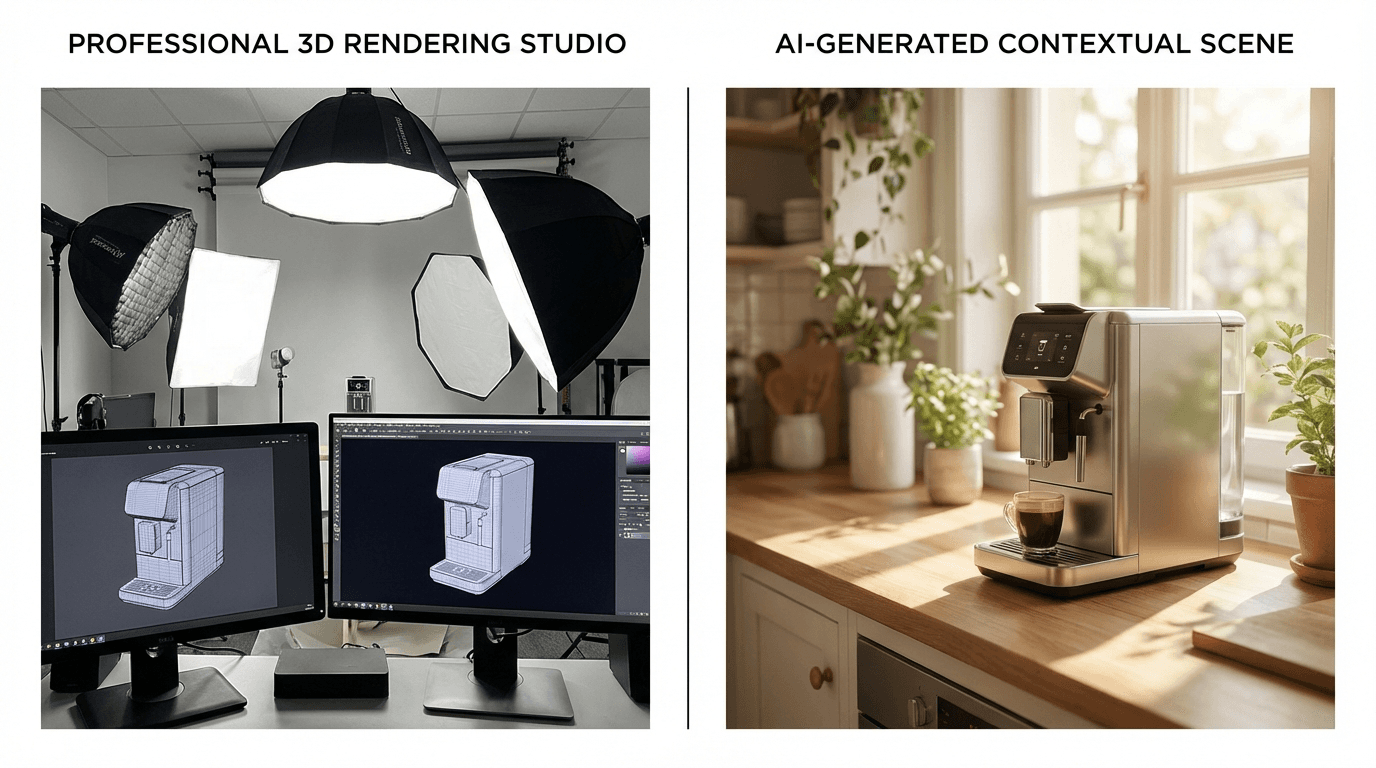
SolidWorks und Fusion 360 sind die Referenzsoftware fuer Industriedesign. Aber ihre integrierten Rendering-Faehigkeiten reichen nicht immer aus, um wirkungsvolle Marketing-Visualisierungen zu erstellen. Renderings auf neutralem Hintergrund mangelt es an Kontext und Emotion.
Prototyp Vorschau schliesst diese Luecke, indem es Ihre CAD-Exporte in Visualisierungen im realen Kontext verwandelt. Hier erfahren Sie, wie Sie Ihren Export-Workflow fuer die besten Ergebnisse optimieren.
Export aus SolidWorks
In SolidWorks verwenden Sie PhotoView 360 oder Visualize, um Ihr Rendering zu generieren. Einige wichtige Einstellungen:
- Waehlen Sie einen einfarbig weissen oder transparenten Hintergrund (keine SolidWorks-Szene)
- Aktivieren Sie realistische Materialien fuer bessere KI-Ergebnisse
- Exportieren Sie als PNG, um die Hintergrundtransparenz zu erhalten
- Empfohlene Mindestaufloesung: 2000 x 1500 Pixel
Bei Verwendung von SolidWorks Visualize ist die Rendering-Qualitaet natuerlich besser. Exportieren Sie mit denselben neutralen Hintergrundeinstellungen.
Export aus Fusion 360
Fusion 360 bietet eine leistungsfaehige integrierte Rendering-Engine. Um Ihren Export vorzubereiten:
- Navigieren Sie zum Render-Arbeitsbereich
- Richten Sie eine Szene mit weissem Hintergrund ein oder deaktivieren Sie den Hintergrund
- Wenden Sie gewuenschte Materialien und Oberflaechen auf Ihr Modell an
- Fuehren Sie ein lokales oder Cloud-Rendering im PNG-Format durch, mindestens 2000px Aufloesung
Das Cloud-Rendering von Fusion 360 ist kostenlos und liefert hochwertige Ergebnisse, ideal fuer die kontextuelle Integration.
Best Practices fuer optimale Ergebnisse
Unabhaengig von Ihrer CAD-Software befolgen Sie diese Empfehlungen, um die Qualitaet der KI-Integration zu maximieren:
Waehlen Sie einen relevanten Betrachtungswinkel, der die Hauptlinien Ihres Designs zeigt. Vermeiden Sie zu nahe Ansichten oder extreme Winkel, die die Kontextualisierung erschweren wuerden.
Stellen Sie sicher, dass die Beleuchtung Ihres Renderings gleichmaessig und neutral ist. Zu starke Schatten oder farbige Beleuchtung koennen die automatische Harmonisierung der KI beeintraechtigen.
Vollstaendiger Workflow in 5 Minuten
Der vollstaendige Prozess, vom CAD-Export zum fertigen kontextuellen Visual, dauert weniger als 5 Minuten. Exportieren Sie Ihr Rendering, laden Sie es bei Prototyp Vorschau hoch, waehlen Sie die passende Umgebung und starten Sie die Generierung.
Anschliessend koennen Sie schnell iterieren: verschiedene Umgebungen testen, benutzerdefinierte Anweisungen anpassen oder den Verbesserungsmodus nutzen, um das Ergebnis zu verfeinern. Jede Iteration dauert nur Sekunden.